วันพฤหัสบดีที่ 9 กันยายน พ.ศ. 2553


วันเสาร์ที่ 14 สิงหาคม พ.ศ. 2553
Windows 7 Visual effects
พอดีได้มีโอกาสติดตั้ง Windows 7 เมื่อติดติ้งเรียบร้อยแล้วเมื่อลองใช้ดูแล้วมันแปลกๆ ทำไมพวก effects ต่างๆไม่เป็นเหมือนที่เคยเห็นมานะ
ก็เลยไปค้นหาข้อมูลดู ไม่ใช่ที่ใดครับ "กูเกิ้ล" นั่นล่ะ ก็มีวิธีการจัดการมากมายหลายวิธี ลองทำตามไปแต่เอ๊ะวิธีการบ้างครั้งใช้ได้กับเครื่องนี้แต่ใช้ไม่ได้กับอีกเครื่อง ก็เลยไปหาข้อมูลดูอีก ก็พบวิธีแก้ปัญหาที่ไม่เหมือนวิธีแรกแต่ใช้ได้ผลเหมือนกันเลย เราจะมาดูกันทั้งสองวิธีเลยนะครับ
วิธีที่ 1
- เปิด Start menu จากนั้นคลิ๊กขวาที่ My computer เลือก properties
- คลิ๊กเลือก Advance System settings ที่อยู่บนแทบสีฟ้าทางด้านซ้าย
- เมื่อคลิ๊กแล้วจะปรากฏหน้าต่างขี้นมา จากนั้นให้ไปที่แทบ advance และเลือกในส่วนของ performance เลือกปุ่ม settings
- จากนั้นคุณจะเห็นหน้าต่างการตั้งค่า visual effects
- สำหรับการตั้งค่าด้วยตัวเองให้เลือกที่ custom
- และสำหรับการแสดงผลลักษณะต่างๆแบบดีที่สุด ให้เลือกที่ Adjust for best appearance
- และสำหรับประสิทธิภาพในการทำงานที่ดีที่สุด ให้เลือก Adjust for best performance
- หรือจะให้ Window7 เป็นตัวเลือก Visual Effects ให้เลือกที่ Let Windows choose what's best for my computer


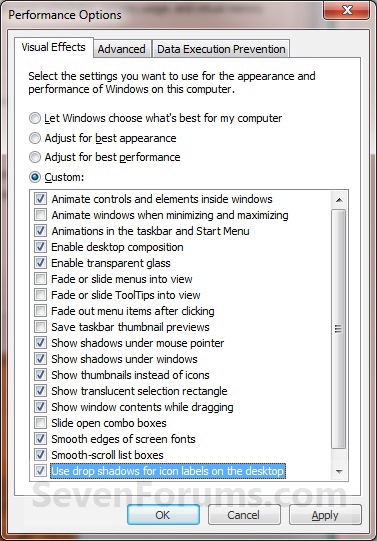
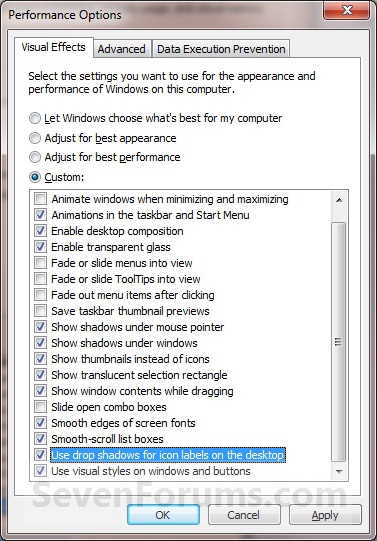
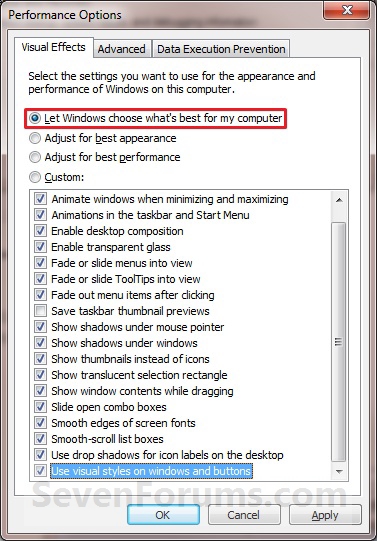
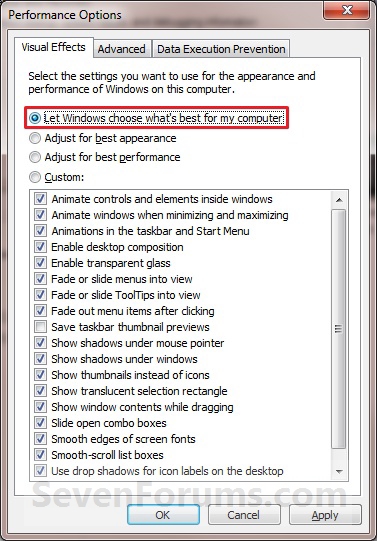
จากนั้นให้กด apply and Ok
Credit ::
วันศุกร์ที่ 13 สิงหาคม พ.ศ. 2553
เปลี่ยนขนาด icon บน Desktop Window 7
Windows 7 สนับสนุนการย่อ-ขยายขนาดของ Icon และ Text ได้เหมือนกับ Browser แต่ในที่นี้อยู่บน Desktop ของเราเอง
วิธีการทำ
กดปุ่ม Ctrl ค้างไว้จากนั้นเลื่อน scroll mouse จะเป็นการย่อ ขยาน Icon บน Desktop
และขนาดที่ default มาให้ใช้ก็มีอยู่ 3 ลักษณะคือ
วิธีการทำ
กดปุ่ม Ctrl ค้างไว้จากนั้นเลื่อน scroll mouse จะเป็นการย่อ ขยาน Icon บน Desktop
และขนาดที่ default มาให้ใช้ก็มีอยู่ 3 ลักษณะคือ
- Large icons
- medium icons
- classic icons
- โดยคลิ๊กขวาที่พื้นที่ว่างบน Desktop
- จากนั้นเลือก view
- และสุดท้ายเลือกขนาดของ icon ที่ต้องการ
วันพุธที่ 4 สิงหาคม พ.ศ. 2553
Interactive zombie movie adventure - DELIVER ME TO HELL - REAL ZOMBIES A...
วันนี้เพื่อนเปิดวีดีโออันนี้ให้ดู เอ๊ะช่างคิดดีก็เลยอยากให้ทุกคนลองเล่นกันดูอ่ะครับ
DELIVER ME TO HELL
วันจันทร์ที่ 2 สิงหาคม พ.ศ. 2553
Pidgin instant messang
Pidgin เป็นโปรแกรมส่งข้อความที่สามารถรันได้ทั้งบนระบบปฏิบัติการ M$ Windows, Linux, BSD และ Unix
pidgin เป็นโปรแกรมที่สามารถใช้คุยได้หลายโปโตคอลยอมรับให้ออนไลน์ได้หลากหลาย account ภายในครั้งเดียว ไม่ว่าจะเป็น AIM, ICQ, Jabber/XMPP, MSN Messenger, Yahoo!, Google Talk, Bonjour, Gadu-Gadu, IRC, Novel GroupWise Messenger, QQ, Lotus Sametime, SILC, SIMPLE, MySpaceIM
วิธีการตั้งค่า Pidgin โดยใช้ account Google Talk
วิธีการก็ไม่ยากครับ1 - ดาวโหลดโปรแกรม Pidgin เวอร์ชั่นล่าสุดและติดตั้งลงบนเครื่องของคุณ
2 - เมื่อติดตั้งเสร็จแล้วให้เปิดโปรแกรมขึ้นมา เลือก Accounts -> Manage -> Add
จะเปิดหน้าต่าง Add Account
3 - จาก drop down box ให้เลือก protocol ที่ต้องการจะใช้ ในที่นี้ขอเลือก XMPP
4 - ในช่อง Screen name ให้ใส่ Gmail Id
สมัครสมาชิก:
บทความ (Atom)